Filtres et ensemble de données
Filtres
Un filtre vous permet de cibler les données que vous jugez pertinentes pour votre question de recherche. Par exemple, vous pouvez filtrer des participants basé sur des critères cliniques (âge, phénotype, etc...) pour construire une cohorte.
Les données qui correspondent au filtre sont présentées de façon graphique dans l'onglet "Résumé" et vous pouvez consulter les onglets "Participants", "Biospécimens" et "Fichiers" pour voir les données sous forme de tableau. (Les variants sont présentés sous forme de tableau uniquement.)
Sauvegarde et partage
Vous pouvez gérer et partager vos filtres à l'aide des boutons au haut de la section :
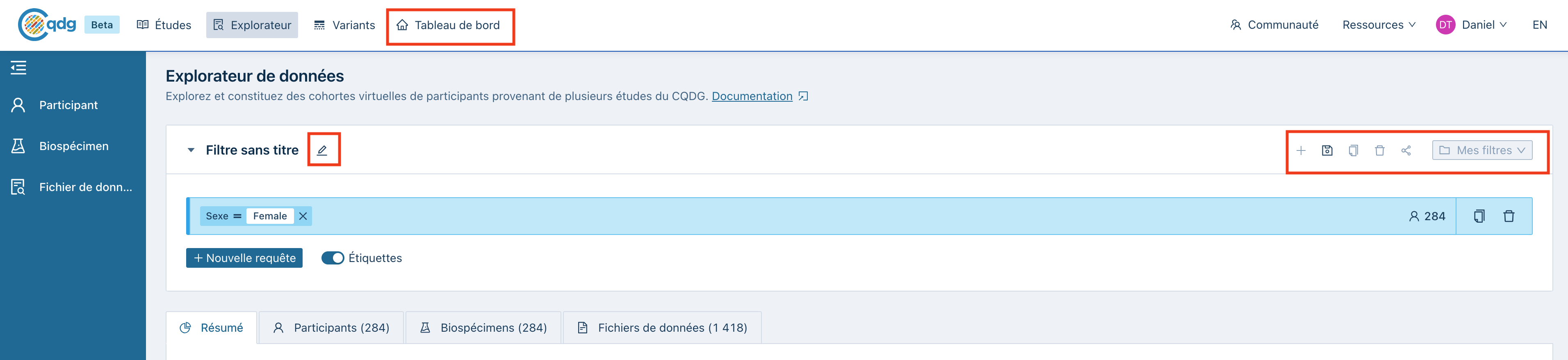
Les filtres sauvegardés sont également accessibles dans le "Tableau de bord".
Notez que le fait de sauvegarder un filtre ne fait que conserver les règles du filtre et non le résultat. Il se peut que le résultat change si, par exemple, les données du CQDG sont mises à jour. Pour sauvegarder un résultat précis, utiliser un ensemble de données.
Création d'un filtre à l'aide de la colonne de filtres
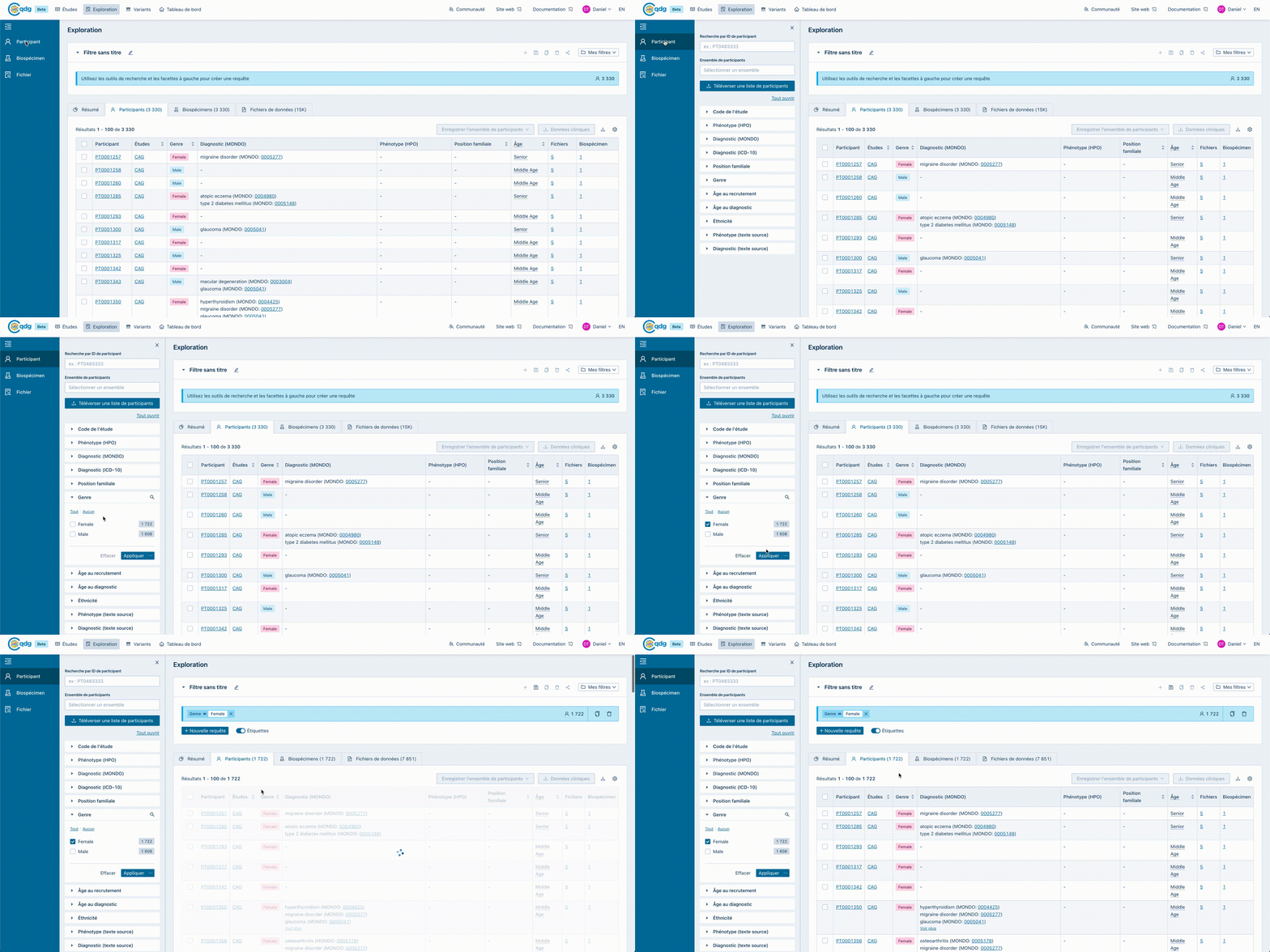
La colonne de filtres est située à gauche dans l'explorateur de données. Les critères de sélection sont visibles en cliquant sur "Participant", "Biospécimen" ou "Fichier".
Un filtre contient une ou plusieurs requêtes. Pour commencer à construire votre filtre, ajoutez un
premier critère à la requête. Dans l'exemple ci-dessous, on choisit le critère sex = Female :
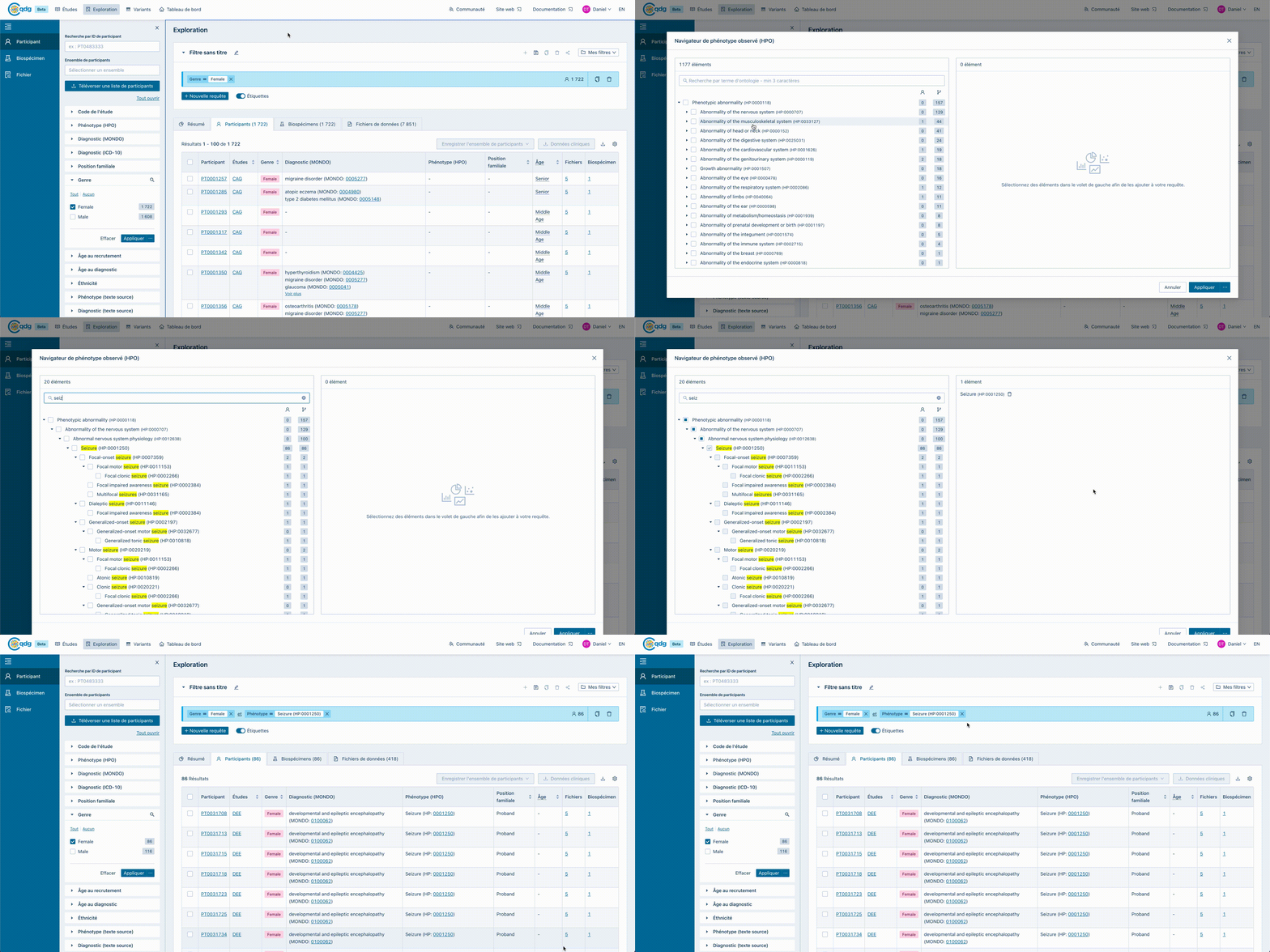
On peut ajouter un autre critère à la même requête, par exemple, un phénotype d'intérêt (en utilisant l'ontologie HPO) :
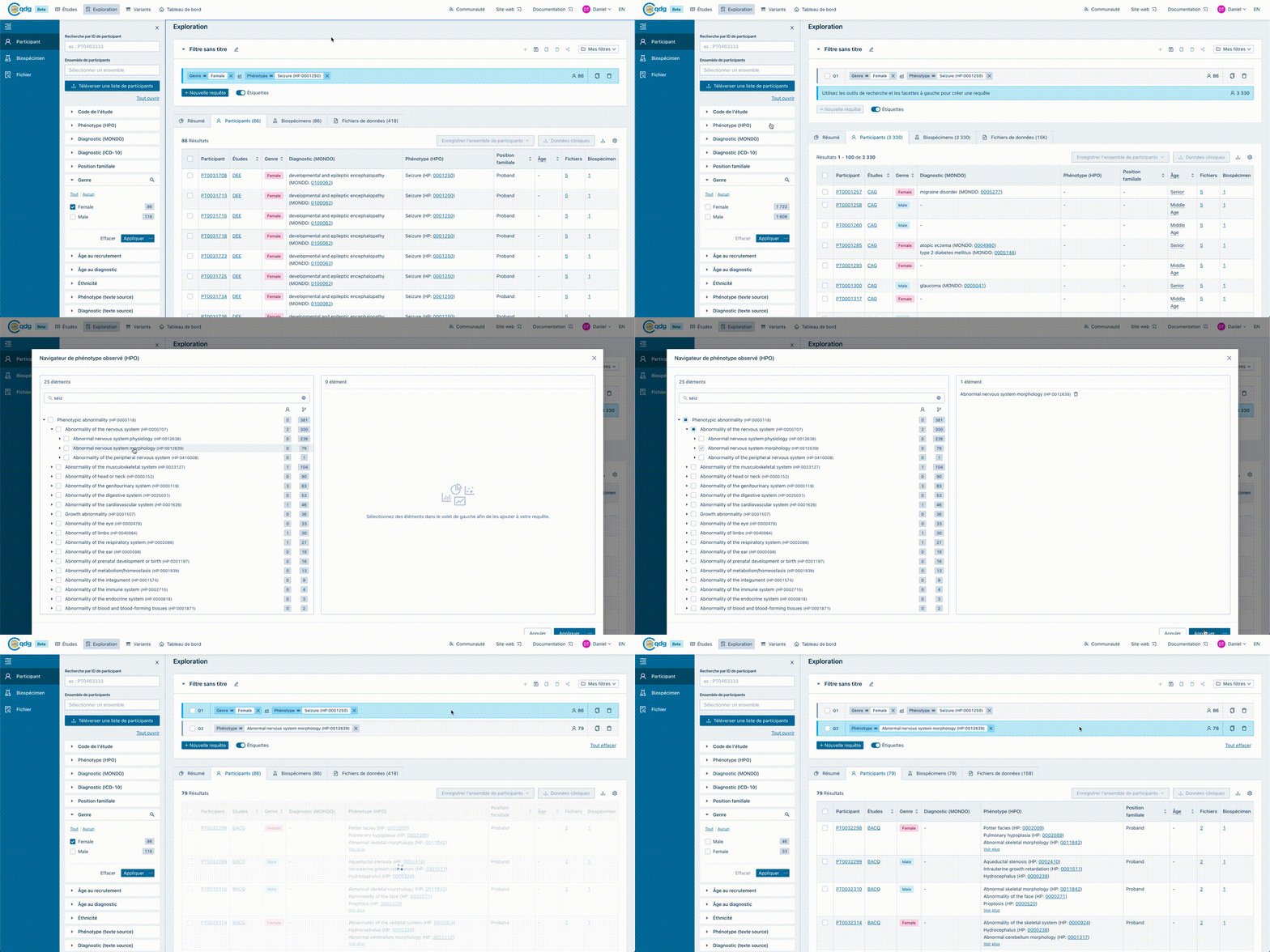
Ajoutons maintenant une deuxième requête. Celle-ci est indépendante de la première requête, elle s'applique à l'ensemble des données du CQDG. Les résultats affichés au bas de la page dépendent de quelle requête est sélectionnée (en bleu) :
Nous pouvons maintenant combiner ces deux requêtes ensemble soit avec et ou ou. Cocher chaque requête (étiquetée Q1 et Q2)
et choisir Combiner. On obtient alors une nouvelle requête qui combine les résultats des requêtes précédentes. Notez que vous pouvez combiner les
critères de sélection à l'intérieur d'une même requête, comme on l'a fait dans la requête Q1 (sexe et phénotype). L'avantage de les séparer
est que vous pouvez facilement visualiser l'effet de chaque requête indépendamment.
Pour conserver ce filtre, cliquer sur le bouton "Sauvegarder le filtre" en haut à droite.
AJOUTER UNE PHOTOCréation de filtres dans l'onglet Résumé
Il est également possible de construire une requête visuellement à l'aide des graphiques présentés dans l'onglet Résumé. Noter que les graphiques sont mis à jour au fur et à mesure que les critères de recherche sont appliqués.
AJOUTER UNE PHOTOEnsembles de données
Dans la section Variants ainsi que dans l'explorateur de données sous les onglets "Participants", "Biospécimens", ou "Fichiers", utiliser le bouton "Sauvegarder la sélection" pour créer un ensemble de données.
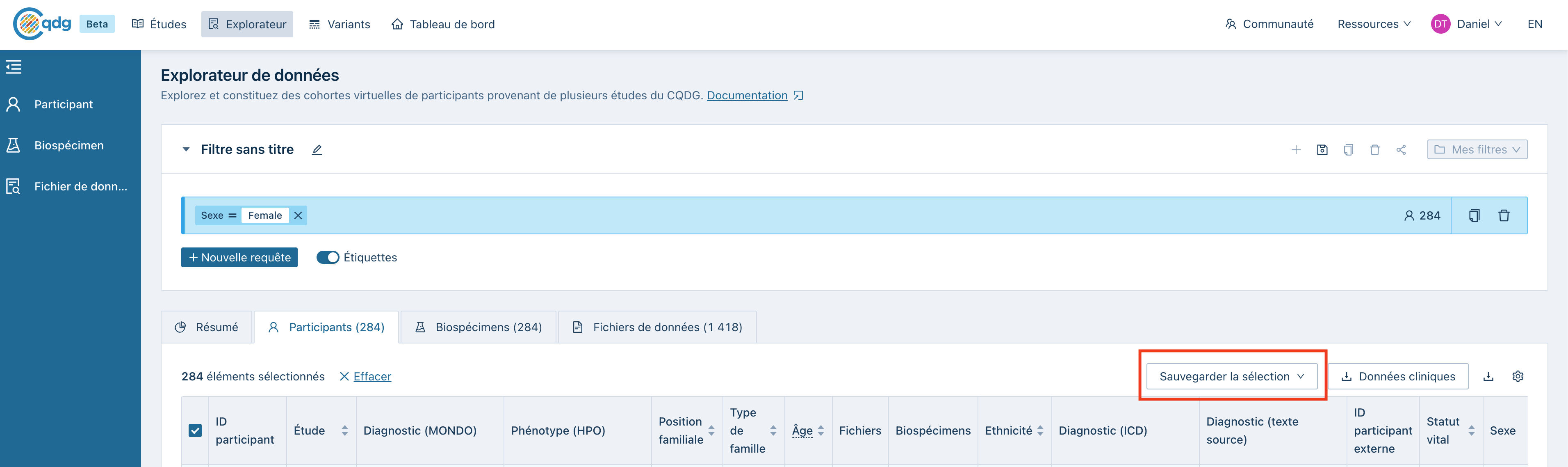
Les ensembles de données peuvent être gérés dans votre "Tableau de bord".
Un ensemble de données préserve une sélection de participants, biospécimens, fichiers ou variants. Cette sélection pourrait être le résultat d'un filtre que vous venez de créer. En sauvegardant l'ensemble de données, la sélection est conservée et demeurera inchangée même si les données du CQDG sont mises à jour.